

Seedream 5.5
Comece com Seedream 5.5, o modelo padrão. Use a primeira imagem como base para avaliar o formato do produto, o espaço vazio ou a posição do assunto. Guarde o resultado para comparar ao testar o mesmo prompt em outro modelo.

Digite um prompt ou envie uma imagem de referência para o gerador de imagens Seedream. O Seedream 5.5 vem selecionado por padrão. Alterne entre quatro modelos e use o mesmo prompt para explorar outra interpretação.
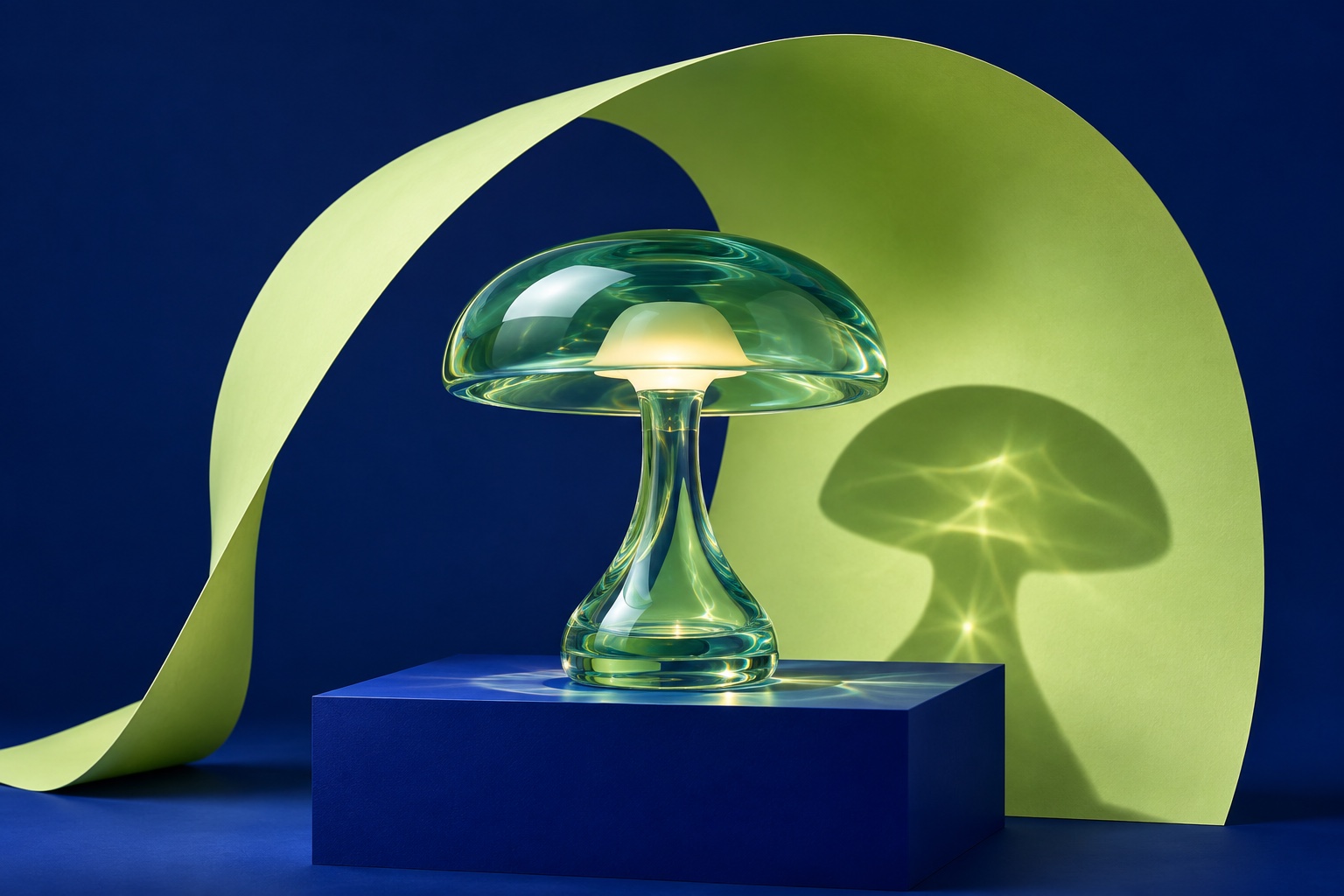
Explore ideias populares para imagens
Uma imagem nova e a edição de uma foto pedem instruções diferentes. Use a mesma ferramenta de imagem com IA para escolher a entrada mais adequada ao material que você tem.

Descreva o que deve aparecer, onde fica o assunto principal e qual é o clima. Exemplo: “Uma bicicleta laranja queimado numa praça molhada ao anoitecer, reflexos quentes das vitrines, enquadramento amplo e silhueta nítida.” Em um banner, indique onde entra o título. Em um close, diga quais detalhes precisam de nitidez. Defina o enquadramento antes de ajustar a luz ou as cores. Salve o primeiro prompt de que gostar para retomá-lo mais tarde.
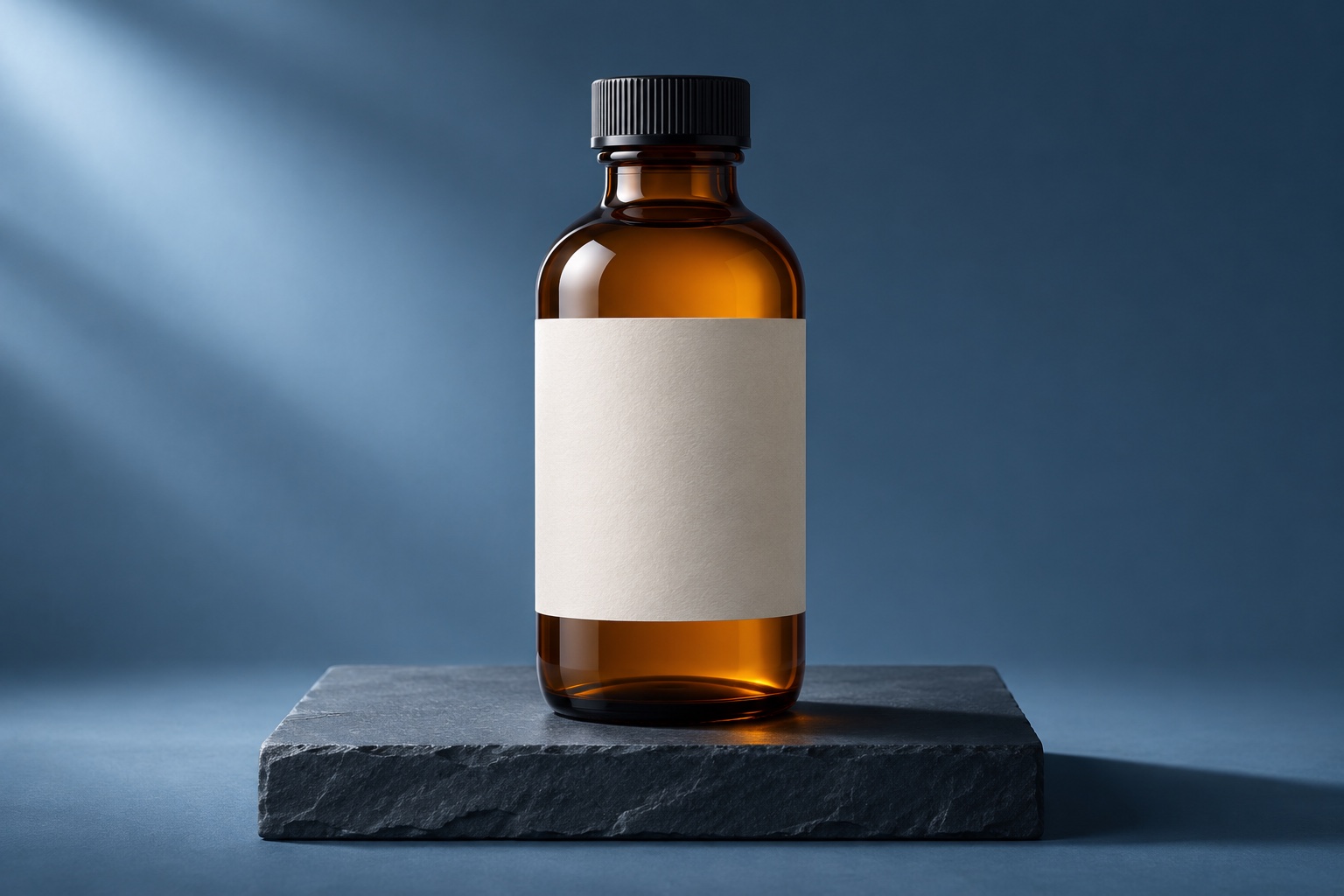
Envie uma imagem e descreva a mudança com suas próprias palavras. Exemplo: “Coloque este frasco âmbar sobre uma base de ardósia escura com luz lateral fria. Mantenha o formato do frasco, a tampa e a posição do rótulo.” Escolha uma referência com contornos nítidos. Amplie o resultado para conferir a tampa, o rótulo e a sombra com a imagem original. Para restringir a edição, informe quais cores e texturas devem continuar visíveis.
A ferramenta inclui Seedream 5.5, 5.0 Pro, 5.0 Lite e 4.0. Use o mesmo prompt, as mesmas referências quando aplicáveis e mantenha o enquadramento e as configurações em comum ao comparar.
Comece com Seedream 5.5, o modelo padrão. Use a primeira imagem como base para avaliar o formato do produto, o espaço vazio ou a posição do assunto. Guarde o resultado para comparar ao testar o mesmo prompt em outro modelo.
Escolha Seedream 5.0 Pro para explorar outra interpretação de um briefing já definido. Repita as instruções e compare os objetos, a incidência da luz e a clareza do ponto focal.
Experimente 5.0 Lite ao explorar embalagens ou painéis de referências. Escolha a composição que vale desenvolver e reutilize o prompt em outro modelo se precisar de uma segunda opção.
Use 4.0 para revisar um prompt conhecido ou retomar uma linha visual criada nessa versão. Compare a posição do assunto e as cores com os materiais anteriores para ver se a nova imagem combina com o conjunto.
Execute o mesmo briefing com um modelo por vez. Mantenha o prompt, as referências e as configurações em comum. Depois, refine a imagem com o modelo que deu o resultado desejado.
Escolha algo que importa para o projeto, como manter o produto no centro ou reservar espaço para um título no formato horizontal. Deixe o requisito explícito e mantenha o mesmo prompt em cada teste.
Troque de modelo e gere novamente. Veja as imagens no mesmo tamanho para comparar o assunto, o enquadramento e a luz. Em uma edição, confira detalhes como bordas, posição do rótulo e sombra em relação à origem.
Selecione a imagem que atende melhor ao briefing e peça uma mudança específica. Por exemplo, preserve a composição e suavize a luz da janela. Salve o prompt, o modelo e as referências para retomar essa direção.
Defina a peça que você precisa entregar e priorize os detalhes. Use Seedream para montar uma composição que possa revisar, adaptar ou compartilhar.
Envie uma foto nítida do produto e teste um cenário diferente, como pedra fosca para um catálogo ou fundo escuro para uma campanha. Compare o resultado com a origem em tamanho real. Se houver brilho em excesso, peça um acabamento como cerâmica acetinada.
Gere a imagem principal e confira se o ponto focal aparece bem na miniatura. Teste uma capa mais larga com espaço para texto ou uma versão vertical com o assunto mais alto no quadro.
Descreva materiais, cores e iluminação para discutir a direção visual com a equipe. Mude uma variável por teste, como alumínio escovado ou cerâmica esmaltada.
Faça um teste com uma imagem representativa. Quando encontrar o prompt certo para o fundo e a luz, aplique-o à próxima referência. Compare as imagens em conjunto para verificar escala, perspectiva e cor.
Comece pela peça final e escolha entre um prompt e uma referência. Avance do primeiro rascunho a um ajuste específico em poucos passos.
Descreva uma cena nova com um prompt curto. Para editar uma imagem, envie uma referência nítida e indique o que precisa ser preservado.
Uma imagem quadrada de catálogo pode ter o produto centralizado com bordas limpas. Em um cabeçalho largo, deixe o assunto à direita e espaço para texto à esquerda. Se uma borda importante for cortada, especifique a margem.
Confira o resultado no tamanho em que será usado. Se o assunto estiver pequeno ou o fundo chamar atenção demais, peça uma alteração por vez. Teste outro corte depois de ajustar a composição principal.
Tire dúvidas sobre modelos, imagens de referência e revisão de resultados.
O modelo padrão é Seedream 5.5. O menu também inclui Seedream 5.0 Pro, Seedream 5.0 Lite e Seedream 4.0. Troque de modelo e repita o prompt para comparar.
Abra o gerador com Seedream 5.5 ou escolha outro modelo para testar uma abordagem diferente. Refine a composição e use o resultado no próximo projeto.